
6 รูปแบบการบันทึกเวลาทำงานในระบบการรับค่าจ้างที่ทำงานแล้วทำงานอย่างไร? คำแนะนำสำหรับพนักงาน
6 รูปแบบการบันทึกเวลาทำงานในระบบการรับค่าจ้างที่ทำงานแล้วทำงานอย่างไร? คำแนะนำสำหรับพนักงาน
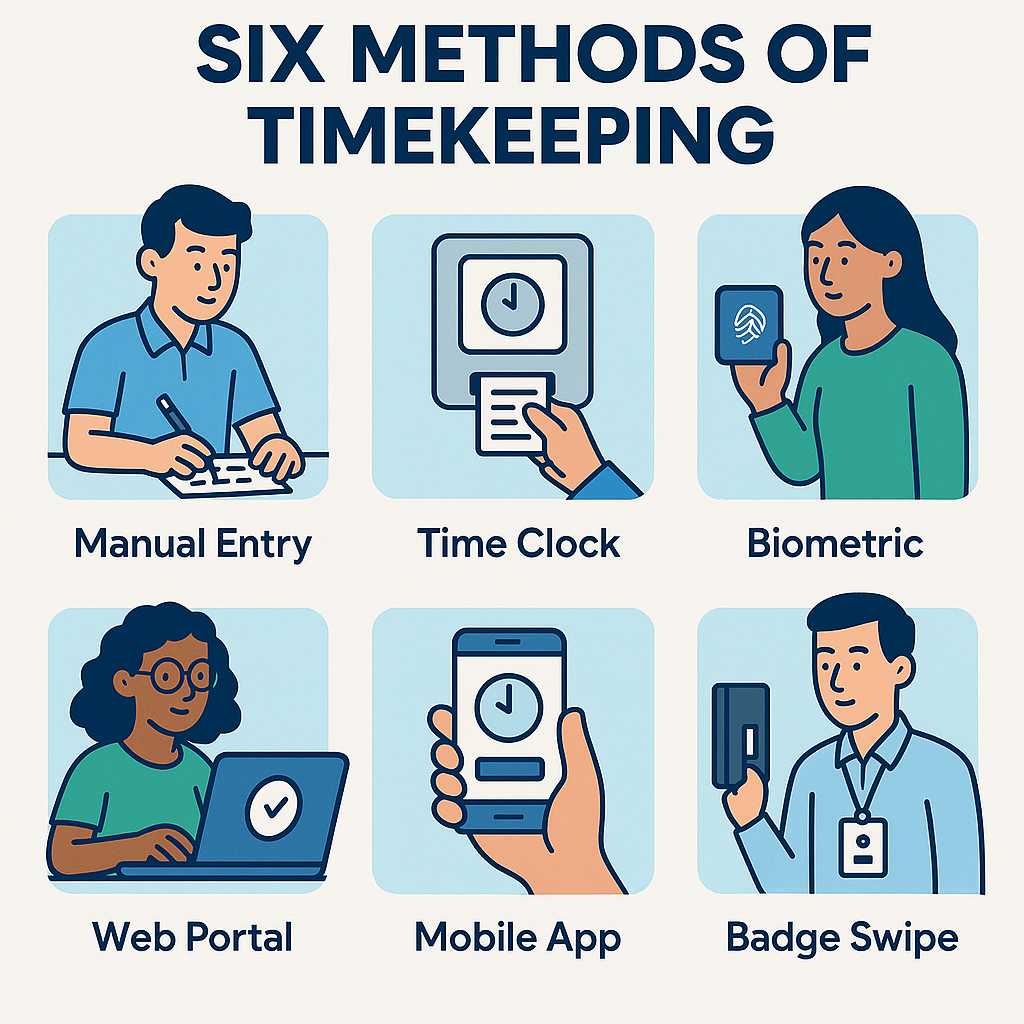
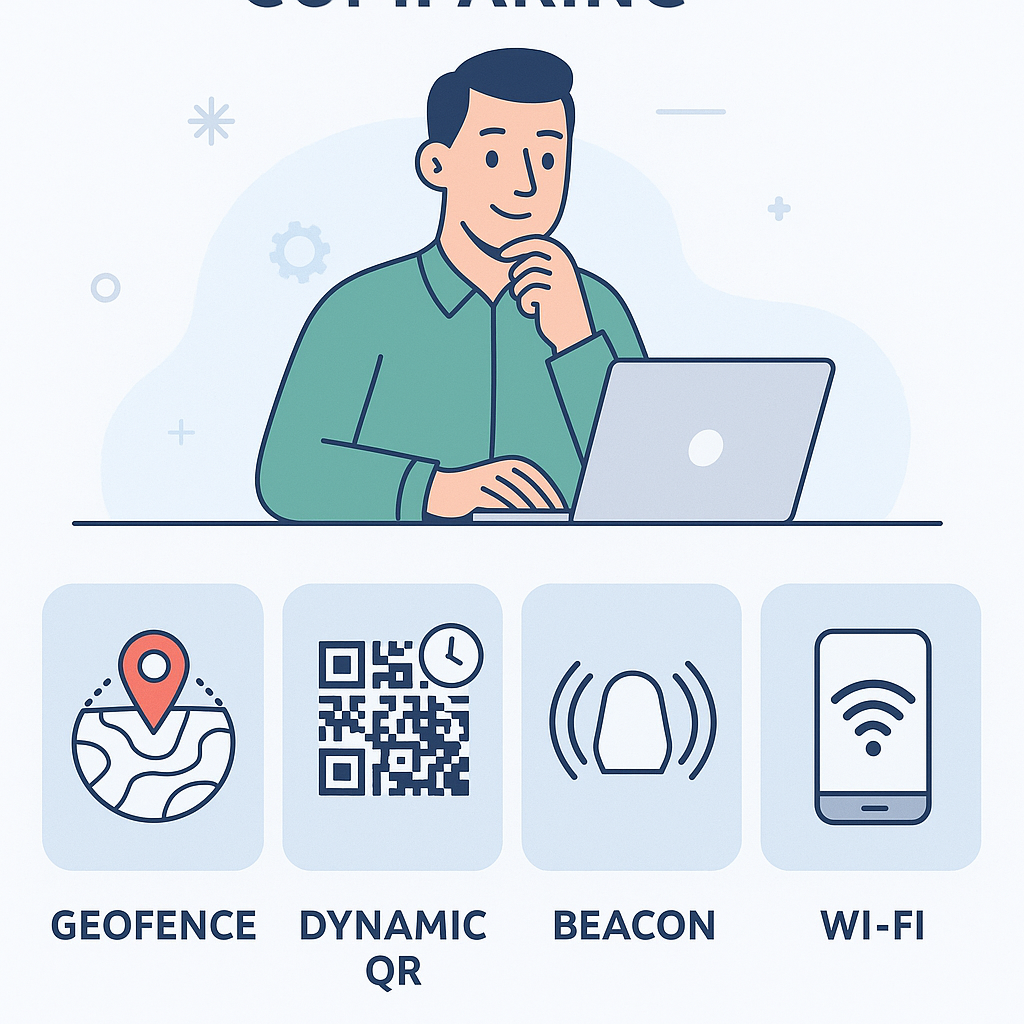
คำตอบสั้น ๆ: การรับค่าจ้างที่ทำงานแล้วมีหกรูปแบบการบันทึกเวลาทำงานในแอปพลิเคชัน: ภาพถ่ายเซลฟี่พร้อม GPS, geofence, การสแกน QR, beacon Bluetooth, WiFi และการบันทึกเวลาเข้า/ออก แต่ละลูกค้าเลือกวิธีที่เหมาะสมกับสถานที่ทำงาน พนักงานไม่สามารถเลือกวิธีการได้ตามใจชอบ แต่ต้องบันทึกตามวิธีที่ได้กำหนดไว้
การบันทึกเวลาทำงานสำเร็จไม่ได้หมายความว่าเงินที่สามารถรับได้จะเพิ่มขึ้นทันที บันทึกการทำงานต้องถูกต้องและได้รับการตรวจสอบจาก Nhan Kiet หรือได้รับการอนุมัติจากลูกค้า การบันทึกที่ได้รับการอนุมัติเท่านั้นที่จะถูกนำไปคำนวณในระบบการรับค่าจ้างที่ทำงานแล้ว
> หมายเหตุ: ชื่อปุ่ม, รัศมี, หน้าต่างเวลา และกฎของการทำงานสามารถกำหนดได้ตามแต่ละบริษัท ผู้ใช้ต้องปฏิบัติตามข้อมูลที่แสดงในแอปพลิเคชันที่สถานที่ทำงาน
ทำไมระบบการรับค่าจ้างที่ทำงานแล้วถึงต้องการข้อมูลการบันทึกเวลาทำงาน?
(ภาพรวม: ดู การรับค่าจ้างที่ทำงานแล้วคืออะไร? และ การบันทึกที่ได้รับการอนุมัติคืออะไร?.)
การรับค่าจ้างที่ทำงานแล้วคือโมเดลการรับเงินค่าจ้างที่ทำงานแล้วบางส่วน ไม่ใช่การยืมเงินล่วงหน้าของวันในอนาคต ดังนั้นระบบต้องตอบคำถามสามข้อ:
พนักงานได้ทำงานจริงในวันไหน?
บันทึกนั้นได้รับการยืนยันจากผู้มีอำนาจหรือไม่?
วันทำงานนั้นสอดคล้องกับจำนวนเงินเท่าไรตามการตั้งค่าของลูกค้า?
สูตรที่สามารถใช้ได้และได้รับการยืนยันตามหลักการคือ:
> จำนวนเงินที่สามารถรับได้ = การบันทึกที่ได้รับการอนุมัติ × ราคาต่อวันของลูกค้า − จำนวนที่ได้รับในรอบนั้น − จำนวนที่เก็บสำรอง
ผลลัพธ์จะถูกปัดลงเป็นจำนวนเต็มพัน ระบบจะบล็อกวันที่ยังไม่ปิดและวันที่ในอนาคต ดังนั้นการบันทึกเวลาทำงานใหม่จะไม่กลายเป็นเงินที่สามารถถอนออกได้ทันที
ภาพรวมของหกรูปแบบการบันทึกเวลาทำงาน
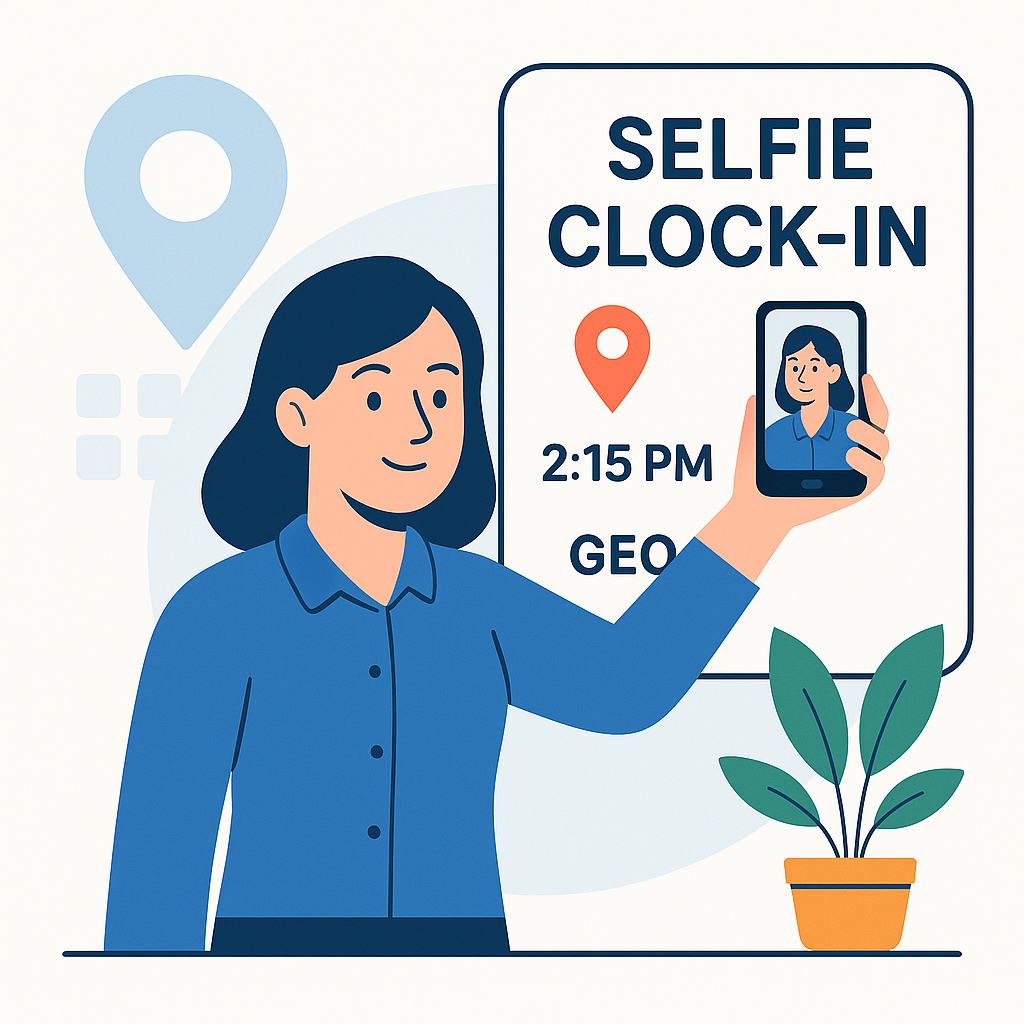
1. การบันทึกเวลาทำงานด้วยภาพเซลฟี่พร้อม GPS
ทำงานอย่างไร?
พนักงานเปิดฟังก์ชันการบันทึกเวลา อนุญาตให้แอปพลิเคชันใช้กล้องและตำแหน่ง จากนั้นถ่ายภาพที่สถานที่ทำงาน ระบบสามารถประทับข้อมูลเช่น ชื่อ, เวลา, พิกัด และที่อยู่ลงบนภาพ
ภาพสร้างหลักฐานภาพเกี่ยวกับผู้ที่ดำเนินการ; GPS ให้หลักฐานตำแหน่งในขณะนั้น สัญญาณทั้งสองช่วยให้การตรวจสอบหรือการตรวจสอบของลูกค้าสะดวกกว่าการกดปุ่มที่ไม่มีข้อมูล
วิธีการบันทึกที่ถูกต้อง
ไปยังสถานที่และเวลาที่กำหนดตามกฎการทำงาน
เปิดสิทธิ์ตำแหน่งและกล้องสำหรับแอปพลิเคชัน
ตรวจสอบให้แน่ใจว่า GPS ได้ระบุตำแหน่งที่ค่อนข้างเสถียร
ถ่ายภาพใบหน้าให้ชัดเจน ไม่ปิดกล้องและไม่ใช้ภาพที่มีอยู่แล้ว
รอการแจ้งเตือนจากระบบว่าบันทึกได้รับการยอมรับ
เปิดประวัติเพื่อตรวจสอบหากไม่เห็นการยืนยัน
ทำไมเซลฟี่ GPS อาจล้มเหลว?
กล้องหรือการระบุตำแหน่งถูกปฏิเสธสิทธิ์การเข้าถึง;
โทรศัพท์ยังไม่ได้เปิด GPS;
เครือข่ายอ่อนทำให้ภาพยังไม่อัปโหลดเสร็จสิ้น;
ใบหน้าถูกปิด, ภาพมืดเกินไปหรือสั่น;
ตำแหน่งอยู่นอกพื้นที่ที่ยอมรับ;
อุปกรณ์ตรวจพบสัญญาณตำแหน่งผิดปกติ;
บันทึกนอกหน้าต่างเวลาของการทำงาน
หมายเหตุเกี่ยวกับความเป็นส่วนตัว
ภาพใบหน้าและตำแหน่งเป็นข้อมูลที่ละเอียดอ่อนในบริบทของการทำงาน Nhan Kiet ต้องประกาศวัตถุประสงค์ในการประมวลผล, ขอบเขตการใช้งาน, ระยะเวลาการเก็บรักษา, ฝ่ายที่สามารถเข้าถึง และช่องทางการใช้สิทธิ์ของพนักงานตามนโยบายที่ได้รับการอนุมัติ
2. การบันทึกเวลาทำงานด้วย geofence
Geofence คืออะไร?
Geofence คือพื้นที่ทางภูมิศาสตร์เสมือนที่ถูกตั้งขึ้นรอบสถานที่ทำงาน เมื่อพนักงานกดบันทึกเวลา ระบบจะตรวจสอบว่าอุปกรณ์อยู่ในรัศมีที่อนุญาตหรือไม่
ค่าเริ่มต้นในซอร์สโค้ดคือ 200 เมตร แต่สามารถปรับเปลี่ยนได้ตามลูกค้า ไม่ควรประกาศ 200 เมตรเป็นคำมั่นสัญญาที่ใช้กับทุกสถานที่
วิธีการบันทึกที่ถูกต้อง
เปิดบริการระบุตำแหน่ง;
อนุญาตให้แอปพลิเคชันใช้ตำแหน่งที่แม่นยำหากอุปกรณ์รองรับ;
ยืนภายในพื้นที่ทำงานที่กำหนด;
รอให้ GPS เสถียรก่อนกด;
ไม่ใช้แอปพลิเคชันปลอมตำแหน่ง
ทำไมอยู่ในบริษัทแต่ระบบยังแจ้งว่าอยู่นอกพื้นที่?
GPS อาจเบี่ยงเบนเมื่ออยู่ในชั้นใต้ดิน, ภายในโรงงานที่มีหลังคาโลหะ, ระหว่างอาคารสูง หรือเมื่อโทรศัพท์ใช้โหมดประหยัดพลังงาน ที่อยู่ที่แสดงอาจเป็นที่อยู่ที่ใกล้ที่สุดไม่ใช่ชื่อที่ถูกต้องของโรงงาน
พนักงานควรย้ายไปยังพื้นที่ที่เปิดโล่งมากขึ้นหากปลอดภัย เปิดการระบุตำแหน่งอีกครั้ง รอไม่กี่วินาทีและลองอีกครั้ง หากหลายคนพบข้อผิดพลาดที่จุดเดียวกัน ผู้ควบคุมต้องตรวจสอบพิกัดและรัศมีที่กำหนดแทนที่จะขอให้แต่ละคนแก้ไขโทรศัพท์
3. การบันทึกเวลาทำงานด้วย QR แบบไดนามิก
QR แบบไดนามิกต่างจาก QR ทั่วไปอย่างไร?
QR ทั่วไปอาจถูกถ่ายภาพแล้วส่งให้คนอื่นได้ ในระบบการรับค่าจ้างที่ทำงานแล้ว รหัส QR ที่จุดบันทึกเวลา เปลี่ยนแปลงประมาณทุก 30 วินาที และถูกตรวจสอบพร้อมหน้าต่างเวลาของการทำงาน
การออกแบบนี้ลดความสามารถในการใช้ภาพถ่ายรหัสเก่าเพื่อบันทึกเวลาจากที่อื่น พนักงานต้องสแกนรหัสที่แสดงในขณะนั้น
วิธีการบันทึกที่ถูกต้อง
เปิดเมนูสแกน QR ในแอปพลิเคชัน
อนุญาตให้ใช้กล้อง
นำกล้องไปยังรหัสที่จุดบันทึกเวลา
ถือโทรศัพท์ให้เสถียรจนกว่าระบบจะยืนยัน
หากรหัสเพิ่งเปลี่ยน สแกนรหัสใหม่แทนการใช้ภาพที่บันทึกไว้
ข้อผิดพลาดที่พบบ่อย
รหัสเพิ่งหมดอายุ;
สแกนภาพถ่ายหรือรหัสที่ส่งผ่านข้อความ;
กล้องสกปรก, มัวหรือแสงไม่พอ;
หน้าจอแสดง QR สว่างเกินไป;
อุปกรณ์ตั้งวันที่และเวลาไม่ถูกต้อง;
พนักงานสแกนนอกหน้าต่างเวลาของการทำงาน;
เครือข่ายยังไม่ส่งผลลัพธ์
ไม่ควรถ่ายและแชร์ QR รหัสแบบไดนามิกถูกสร้างขึ้นเพื่อยืนยันการมีอยู่ที่จุดบันทึกเวลา ไม่ใช่รหัสที่ใช้ร่วมกันสำหรับทั้งการทำงาน
4. การบันทึกเวลาทำงานด้วย beacon Bluetooth
Beacon คืออะไร?
Beacon คืออุปกรณ์ขนาดเล็กที่ส่งสัญญาณ Bluetooth ในระยะใกล้ แอปพลิเคชันจะระบุสัญญาณของ beacon ที่ลงทะเบียนที่สถานที่ทำงานแล้วอนุญาตให้พนักงานบันทึกเวลาโดยการแตะครั้งเดียว
วิธีนี้มีประโยชน์ในโรงงานหรืออาคารที่ GPS อาจไม่เสถียร Beacon ไม่จำเป็นต้องให้พนักงานจับคู่ Bluetooth เหมือนหูฟัง แอปพลิเคชันเพียงแค่ต้องระบุสัญญาณที่เหมาะสมตามการออกแบบระบบ
วิธีการบันทึกที่ถูกต้อง
เปิด Bluetooth;
ให้สิทธิ์ Bluetooth/อุปกรณ์ใกล้เคียงตามคำขอของระบบปฏิบัติการ;
ยืนในพื้นที่ที่ beacon สามารถตรวจจับได้;
เปิดแอปพลิเคชันและกดบันทึกเวลา;
รอการยืนยันก่อนออกจากจุด
หากไม่พบ beacon
ตรวจสอบ Bluetooth และสิทธิ์แอปพลิเคชันก่อน หากหลายคนไม่พบ beacon อาจสูญเสียพลังงาน, วางผิดตำแหน่งหรือเกิดปัญหา ต้องรายงานให้ผู้ควบคุมตรวจสอบอุปกรณ์ที่จุดทำงาน
5. การบันทึกเวลาทำงานด้วย WiFi
ระบบตรวจสอบอะไร?
การบันทึกเวลาทำงานด้วย WiFi ไม่ได้อิงแค่ชื่อเครือข่ายที่ผู้ใช้เห็น ระบบสามารถตรวจสอบ BSSID—รหัสประจำตัวของจุดกระจาย WiFi ที่ลูกค้าลงทะเบียน
สองเครือข่ายอาจมีชื่อเดียวกันแต่กระจายจากอุปกรณ์ต่างกัน การตรวจสอบ BSSID ช่วยจำกัดการสร้างเครือข่ายปลอมที่มีชื่อเดียวกันในที่อื่น
วิธีการบันทึกที่ถูกต้อง
เปิด WiFi และเชื่อมต่อเครือข่ายที่ถูกต้องที่สถานที่ทำงาน
อนุญาตให้แอปพลิเคชันเข้าถึงสิทธิ์ที่จำเป็นเพื่อระบุเครือข่าย
ปิดการสลับเครือข่ายอัจฉริยะหากโทรศัพท์เปลี่ยนจาก WiFi ที่อ่อนแอ
เปิดแอปพลิเคชันและบันทึกเวลา
ตรวจสอบการยืนยันที่ได้รับการบันทึก
ทำไมถึงเชื่อมต่อ WiFi ที่ถูกต้องแต่ยังไม่ได้รับการยืนยัน?
โทรศัพท์กำลังเชื่อมต่อจุดกระจายอื่นที่มีชื่อเดียวกัน;
บริษัทเปลี่ยนอุปกรณ์กระจายแต่ยังไม่ได้อัปเดต BSSID;
โทรศัพท์เพียงบันทึกเครือข่ายแต่ยังไม่ได้เชื่อมต่อ;
สิทธิ์ตำแหน่ง/การระบุเครือข่ายถูกปิดตามคำขอของระบบปฏิบัติการ;
สัญญาณอ่อนทำให้เครื่องเปลี่ยนไปใช้ข้อมูลมือถือ;
จุดกระจายใช้หลาย BSSID แต่ระบบยังไม่ได้ประกาศเพียงพอ
หากข้อผิดพลาดเกิดขึ้นพร้อมกันหลังจากบริษัทเปลี่ยนอุปกรณ์กระจาย ฝ่ายเทคนิคต้องอัปเดตการตั้งค่าแทนที่จะขอให้พนักงานติดตั้งแอปพลิเคชันใหม่
6. การบันทึกเวลาทำงานด้วยปุ่มเข้า/ออก
ทำงานอย่างไร?
พนักงานกด เข้า เมื่อเริ่มทำงานและ ออก เมื่อสิ้นสุด ระบบใช้สองจุดนี้เพื่อสร้างช่วงเวลาทำงาน จากนั้นใช้กฎการทำงานและกระบวนการอนุมัติ
วิธีนี้เข้าใจง่ายแต่ขึ้นอยู่กับการที่พนักงานจำได้ว่าต้องดำเนินการทั้งสองจุด
วิธีการบันทึกที่ถูกต้อง
กดเข้าเมื่อเริ่มต้น;
ตรวจสอบว่าแอปพลิเคชันได้เปลี่ยนเป็นสถานะกำลังทำงาน;
กดออกเมื่อสิ้นสุด;
ตรวจสอบประวัติก่อนออกจากสถานที่ทำงาน;
รายงานผู้ควบคุมทันทีหากลืมจุดใดจุดหนึ่ง
ลืมกดออกหรือกดผิดจะทำอย่างไร?
ไม่ควรสร้างการบันทึกเพิ่มเติมเพื่อชดเชย พนักงานต้องรายงานผู้ควบคุม/ลูกค้าตามกระบวนการแก้ไขการบันทึก ระบบอนุญาตให้ผู้มีสิทธิ์แก้ไขเวลาเข้า, เวลาออก และการทำงาน บันทึกที่ได้รับการอนุมัติแล้วแต่ถูกแก้ไขจะกลับไปที่ รอการอนุมัติ พร้อมบันทึกประวัติก่อนและหลัง
ระบบการรับค่าจ้างที่ทำงานแล้วเลือกวิธีการบันทึกเวลาทำงานให้ใคร?
ลูกค้าแต่ละรายสามารถกำหนดรูปแบบการบันทึกเวลาทำงานที่เหมาะสม พนักงานที่โรงงาน A อาจใช้ QR ในขณะที่พนักงานที่คลัง B ใช้ geofence หรือ WiFi
การจัดสรรควรพิจารณาจาก:
สภาพแวดล้อมในอาคารหรือนอกอาคาร;
จุดคงที่หรือหลายจุดเคลื่อนที่;
คุณภาพของ GPS, WiFi และเครือข่ายมือถือ;
ขนาดของพนักงานที่เข้าทำงานพร้อมกัน;
ระดับหลักฐานที่ลูกค้าต้องการ;
โครงสร้างพื้นฐานที่มีอยู่;
ความต้องการป้องกันการบันทึกเวลาทำงานแทน;
ประสบการณ์ของพนักงาน
พนักงานที่ทำงานในหลายลูกค้าอาจพบกฎที่แตกต่างกันตามแต่ละสถานที่ การบันทึก, รหัสบันทึกเวลา, ราคาต่อวัน และสถานะการอนุมัติยังแยกตามลูกค้า
ชั้นป้องกันการโกงที่มีอยู่ในระบบ
นอกจากสัญญาณเฉพาะของแต่ละวิธี ซอร์สโค้ดแสดงให้เห็นว่าระบบมีการควบคุมเช่น:
ตรวจจับและบล็อก GPS ปลอม;
ผูกผู้ใช้หนึ่งคนกับอุปกรณ์หนึ่งเครื่อง;
จำกัดการบันทึกเวลาทำงานแทนเพื่อนร่วมงานในลูกค้าเดียวกัน;
QR เปลี่ยนแปลงตามเวลา;
ตรวจสอบ BSSID ของ WiFi;
ตรวจสอบหน้าต่างเวลาของการทำงาน;
ประทับเวลา, ตำแหน่ง และข้อมูลบนภาพเซลฟี่;
บันทึกประวัติเมื่อผู้มีสิทธิ์แก้ไขบันทึก
ไม่ควรเปิดเผยรายละเอียดทางเทคนิคที่อาจช่วยให้ผู้ไม่หวังดีหลีกเลี่ยงการควบคุม เนื้อหาการสื่อสารเพียงแค่ต้องอธิบายหลักการ: ปกป้องความถูกต้องของวันทำงานและสิทธิของพนักงานที่ทำงานจริง
การบันทึกเวลาทำงานสำเร็จจะทำให้วงเงินเพิ่มขึ้นทันทีหรือไม่?
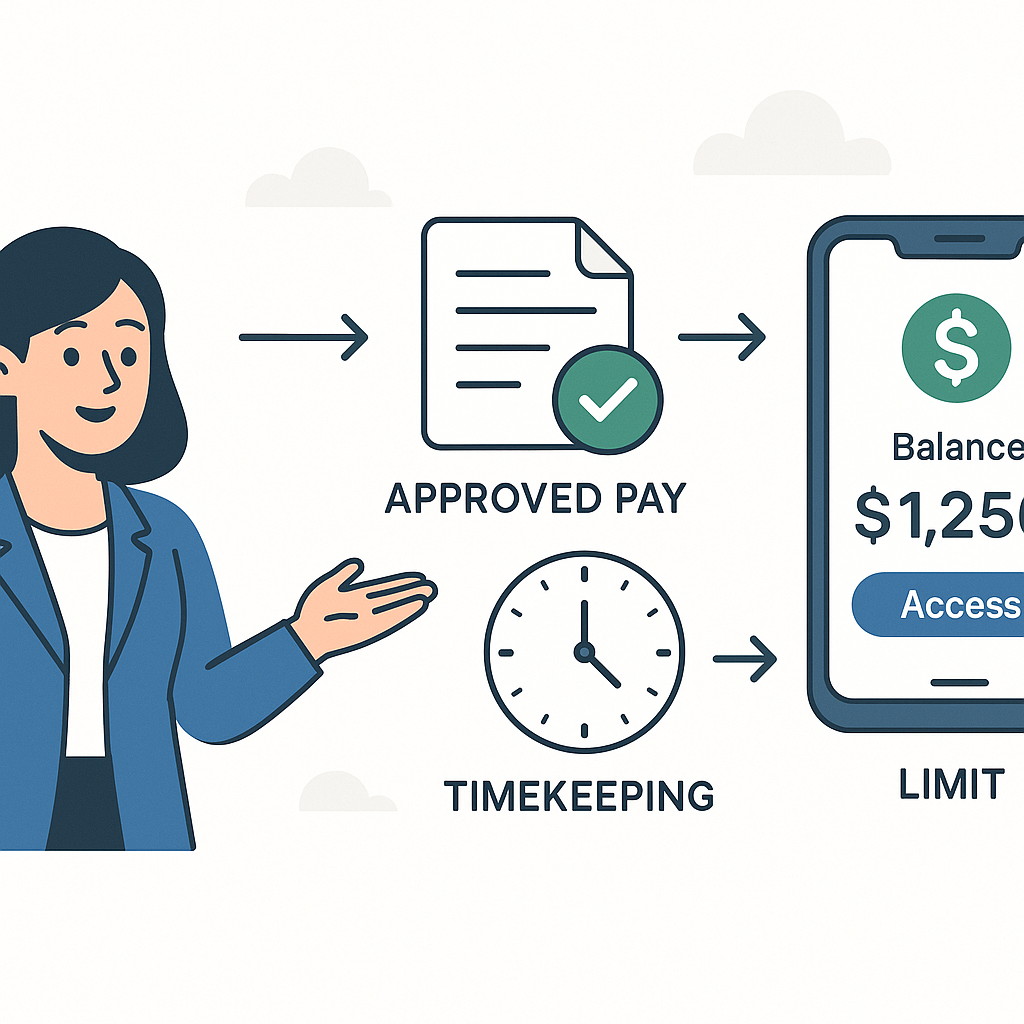
ไม่จำเป็น ต้องแยกแยะสามสถานะ:
| สถานะ | ความหมาย | ผลกระทบต่อเงินที่สามารถรับได้ |
|---|---|---|
| ได้รับการบันทึก | ระบบได้รับการบันทึกเวลาทำงาน | ยังไม่แน่ว่าจะถูกคำนวณ |
| รอการอนุมัติ | บันทึกกำลังรอการยืนยันจากผู้ควบคุม NK หรือจากลูกค้า | ยังไม่สร้างจำนวนเงินที่สามารถใช้ได้ |
| ได้รับการอนุมัติ | บันทึกที่ถูกต้องได้รับการอนุมัติจากผู้มีสิทธิ์ | อาจถูกคำนวณหลังจากใช้สูตรและจำนวนที่เก็บสำรอง |
ผู้ควบคุม Nhan Kiet หรือผู้มีสิทธิ์จากลูกค้าสามารถอนุมัติ; ใครอนุมัติถูกต้องก่อนจะเสร็จสิ้น หากบันทึกที่ได้รับการอนุมัติถูกแก้ไข ระบบจะนำมันกลับไปที่รอการอนุมัติเพื่อป้องกันการเปลี่ยนแปลงที่ไม่ถูกต้อง
หากการบันทึกเวลาทำงานไม่ถูกบันทึก ให้ตรวจสอบตามลำดับนี้

(ดูรายละเอียด: บันทึกเวลาทำงานแล้วแต่ยังไม่เห็นวันทำงานหรือวงเงินยังไม่เพิ่ม.)
1. ยืนยันวิธีที่ถูกต้อง
ไม่ใช้ QR หากลูกค้ากำลังตั้งค่า WiFi หรือกดเข้า/ออกแทนเซลฟี่เมื่อยังไม่ได้รับคำแนะนำ
2. ตรวจสอบสถานที่และเวลาที่ถูกต้อง
Geofence, QR และการทำงานทั้งหมดอาจถูกจำกัดตามสถานที่หรือหน้าต่างเวลา อ่านการแจ้งเตือนในแอปพลิเคชันแทนการกดซ้ำหลายครั้ง
3. ตรวจสอบสิทธิ์ในโทรศัพท์
กล้อง, ตำแหน่ง, Bluetooth และอุปกรณ์ใกล้เคียงอาจถูกปิดโดยระบบปฏิบัติการหลังจากไม่ได้ใช้งานหรือเมื่อเปิดโหมดประหยัดพลังงาน
4. ตรวจสอบประวัติ
การแจ้งเตือนล่าช้าไม่ได้หมายความว่าบันทึกยังไม่ได้ถูกสร้าง เปิดประวัติเพื่อหลีกเลี่ยงการบันทึกซ้ำ
5. เก็บหลักฐาน
บันทึกเวลา, สถานที่, การทำงาน, ภาพการแจ้งเตือนข้อผิดพลาดและผู้จัดการที่จุด ไม่โพสต์พิกัด, CCCD หรือข้อมูลเพื่อนร่วมงานในที่สาธารณะ
6. รายงานให้ถูกต้อง
การทำงานผิด, ขาดเวลาเข้า/ออก, การบันทึกยังไม่อนุมัติ: ผู้ควบคุมหรือผู้รับผิดชอบการบันทึกของลูกค้า;
รหัสบันทึกเวลาผิด/สถานที่ทำงานผิด: HR หรือผู้จัดการ Nhan Kiet;
หลายคนพบข้อผิดพลาด QR, beacon, WiFi: ผู้จัดการจุดและฝ่ายเทคนิค;
ข้อผิดพลาดบัญชี/อุปกรณ์ส่วนตัว: การสนับสนุนระบบการรับค่าจ้างที่ทำงานแล้ว
ตัวอย่างรายงานการขาดหรือข้อผิดพลาดการบันทึกเวลาทำงาน
> ฉันต้องการความช่วยเหลือตรวจสอบการบันทึกเวลาทำงาน ชื่อ: …; รหัสพนักงาน/รหัสบันทึกเวลา: …; ลูกค้า/สถานที่ทำงาน: …; วันที่และการทำงาน: …; รูปแบบการบันทึกเวลา: …; เวลาดำเนินการ: …; การแจ้งเตือนที่แสดงอยู่: … ฉันได้ตรวจสอบประวัติแล้วแต่ยังไม่เห็นบันทึก/สถานะที่เห็นคือ … กรุณาผู้ควบคุมตรวจสอบข้อมูลและแนะนำขั้นตอนต่อไป
หากมีภาพ กรุณาส่งภาพที่ถูกต้องในขณะที่เกิดข้อผิดพลาดและปิดข้อมูลที่ไม่เกี่ยวข้อง
สิ่งที่พนักงานไม่ควรทำ
ขอให้คนอื่นบันทึกเวลาแทน;
ให้บัญชีหรือโทรศัพท์แก่เพื่อนร่วมงาน;
ใช้แอปพลิเคชันปลอมตำแหน่ง;
ถ่ายและส่ง QR ให้คนที่ไม่ได้อยู่ที่นั่น;
เปลี่ยนวันที่และเวลาระบบเพื่อพยายามผ่านหน้าต่างการทำงาน;
กดเข้า/ออกหลายครั้งเพื่อแก้ไขบันทึกที่ผิด;
สร้างโปรไฟล์ใหม่เมื่ออุปกรณ์ถูกล็อค;
รอจนถึงสิ้นรอบเพื่อรายงานการขาดการบันทึก;
ส่ง CCCD, OTP หรือรหัสผ่านในกลุ่มแชท
การกระทำเหล่านี้อาจทำให้ข้อมูลซับซ้อนขึ้น ส่งผลต่อการอนุมัติการบันทึกและทำให้กระบวนการตรวจสอบสิทธิ์ช้าลง
บริษัทควรเลือกวิธีการใด?
(ตามอุตสาหกรรม: ดู การรับค่าจ้างที่ทำงานแล้วสำหรับบริษัทผลิตที่มีหลายกะ.)
คำถามที่พบบ่อย
ฉันสามารถเลือกหนึ่งในหกวิธีการบันทึกเวลาได้เองหรือไม่?
โดยทั่วไปไม่ ลูกค้ากำหนดวิธีการสำหรับสถานที่ทำงาน พนักงานต้องใช้วิธีที่กำหนด
ทำไมบันทึกเวลาแล้วแต่ยังไม่มีเงินให้รับ?
บันทึกอาจกำลังรอการอนุมัติ, เป็นวันที่ยังไม่ปิดหรืออยู่ในจำนวนที่เก็บสำรอง การบันทึกที่ได้รับการอนุมัติเท่านั้นที่จะเข้าร่วมการคำนวณจำนวนเงินที่สามารถใช้ได้
Geofence มีค่าเริ่มต้นกี่เมตร?
ค่าเริ่มต้นในซอร์สโค้ดคือ 200 เมตร แต่รัศมีสามารถกำหนดได้ตามลูกค้า ควรอิงตามการแจ้งเตือนจริงในแอปพลิเคชัน
QR ที่ถ่ายภาพไว้สามารถใช้ได้หรือไม่?
ไม่ควรและมักจะไม่สามารถใช้งานได้อย่างเสถียรเพราะ QR เปลี่ยนแปลงประมาณทุก 30 วินาที และการทำธุรกรรมถูกตรวจสอบตามหน้าต่างเวลาของการทำงาน
การบันทึกเวลาทำงานด้วย WiFi ต้องการเพียงชื่อเครือข่ายที่ถูกต้องหรือไม่?
ไม่ ระบบสามารถตรวจสอบ BSSID ของจุดกระจายที่ลงทะเบียน ไม่ใช่แค่ชื่อ WiFi
Beacon ต้องการการเชื่อมต่อเหมือนหูฟังหรือไม่?
ไม่จำเป็น ตามการออกแบบ แอปพลิเคชันระบุสัญญาณ beacon ใกล้จุดบันทึก ผู้ใช้ต้องเปิด Bluetooth และให้สิทธิ์ที่จำเป็น
ลืมกดออกแล้วสร้างการบันทึกเพิ่มเติมได้หรือไม่?
ไม่ควร ควรรายงานผู้ควบคุมแก้ไขตามกระบวนการ บันทึกที่แก้ไขต้องได้รับการอนุมัติใหม่และมีบันทึกการเปลี่ยนแปลง
GPS ระบุตำแหน่งผิดควรทำอย่างไร?
ย้ายไปยังพื้นที่ที่เปิดโล่งมากขึ้นหากปลอดภัย เปิดตำแหน่งที่แม่นยำ ปิดโหมดประหยัดพลังงานชั่วคราวและลองอีกครั้ง หากหลายคนพบข้อผิดพลาด รายงานผู้จัดการตรวจสอบพิกัดที่กำหนด
คนหนึ่งสามารถบันทึกเวลาทำงานในหลายลูกค้าได้หรือไม่?
ระบบรองรับคนหนึ่งทำงานหลายที่ แต่การบันทึกและกฎจะแยกตามลูกค้า ต้องเลือกสถานที่ทำงานที่ถูกต้องก่อนดำเนินการ
ใครเป็นผู้อนุมัติการบันทึก?
ผู้ควบคุม Nhan Kiet หรือผู้มีสิทธิ์จากลูกค้าสามารถอนุมัติ; ใครอนุมัติถูกต้องก่อนจะเสร็จสิ้น
สรุป
หกรูปแบบการบันทึกเวลาทำงานของระบบการรับค่าจ้างที่ทำงานแล้วแก้ไขสถานการณ์ที่แตกต่างกัน: เซลฟี่ GPS สร้างหลักฐานภาพและตำแหน่ง; geofence ตรวจสอบพื้นที่; QR แบบไดนามิกยืนยันที่จุดตามเวลา; beacon เหมาะกับพื้นที่ในอาคาร; WiFi ตรวจสอบจุดกระจาย; และเข้า/ออกบันทึกช่วงเวลาทำงาน
สิ่งสำคัญสำหรับพนักงานคือการบันทึกตามวิธีที่ถูกต้อง, สถานที่ที่ถูกต้อง, การทำงานที่ถูกต้อง และตรวจสอบบันทึกหลังจากดำเนินการ การบันทึกเวลาทำงานเป็นเพียงข้อมูลนำเข้า การบันทึกต้องได้รับการอนุมัติก่อนที่จะสร้างจำนวนเงินที่สามารถรับได้ เมื่อเกิดข้อผิดพลาด ควรเก็บหลักฐานและรายงานให้ถูกต้อง ไม่พยายามหลีกเลี่ยงการควบคุมหรือรอจนถึงวันจ่ายเงินเดือนเพื่อสะท้อน
แหล่งที่มา
---
ผู้เขียน: Nguyen Minh Khang — ผู้เชี่ยวชาญฝ่ายกลยุทธ์, Nhan Kiet Manpower Supply Co., Ltd.
คำปรึกษาโซลูชันการรับค่าจ้างที่ทำงานแล้วสำหรับบริษัท: Hotline 0937.022.655 · Email info@nhankiet.vn · การรับค่าจ้างที่ทำงานแล้วสำหรับบริษัท