
Hvordan fungerer de 6 metoder til tidsregistrering i adgang til optjent løn? Vejledning til medarbejdere
Hvordan fungerer de 6 metoder til tidsregistrering i adgang til optjent løn? Vejledning til medarbejdere
Kort svar: Adgang til optjent løn understøtter seks metoder til tidsregistrering i appen: selfie kombineret med GPS, geofence, dynamisk QR, Bluetooth-beacon, WiFi og ind-/udstempling. Hver kunde vælger en metode, der passer til arbejdsstedet. Medarbejdere kan ikke frit vælge mellem de seks metoder, men skal registrere korrekt i henhold til den konfigurerede metode.
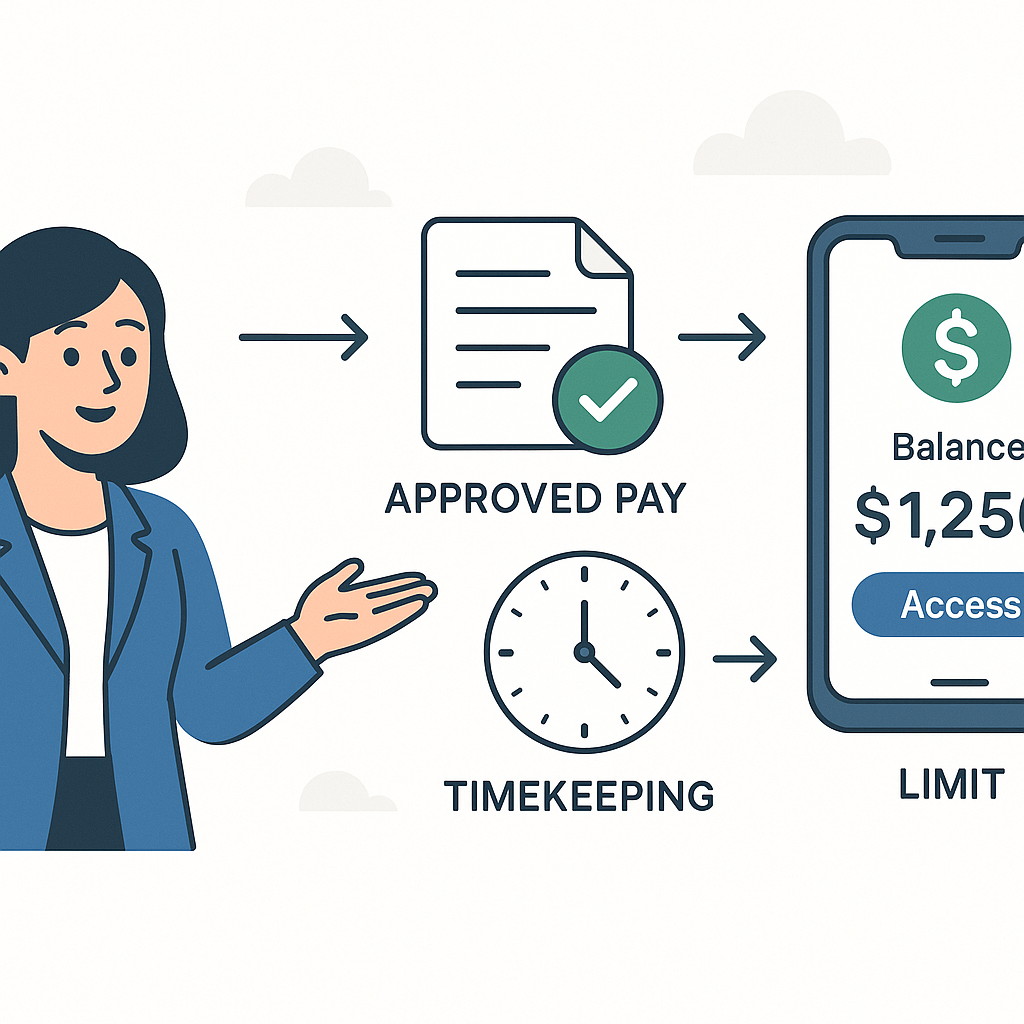
En vellykket tidsregistrering betyder ikke nødvendigvis, at det tilgængelige beløb stiger med det samme. Registreringen skal være gyldig og godkendt af Nhan Kiet eller kunden. Kun godkendte registreringer indgår i beregningen af adgang til optjent løn.
> Bemærk: Knapnavne, radius, tidsvinduer og skiftregler kan konfigureres for hver virksomhed; brugere skal følge oplysningerne vist i appen på arbejdsstedet.
Hvorfor har adgang til optjent løn brug for tidsregistreringsdata?
(Oversigt: se Hvad er adgang til optjent løn? og Hvad er godkendt registrering?.)
Adgang til optjent løn er en model, hvor man modtager en del af den allerede optjente løn, ikke et forskud på fremtidige dage. Derfor skal systemet kunne besvare tre spørgsmål:
Hvornår har medarbejderen faktisk arbejdet?
Er registreringen blevet bekræftet af en autoriseret person?
Hvor meget svarer arbejdsdagen til i henhold til kundens konfiguration?
Den anvendelige formel, der er verificeret i princippet, er:
> Tilgængeligt beløb = Godkendt registrering × kundens dagspris − allerede modtaget beløb i perioden − reserveret beløb
Resultatet afrundes ned til nærmeste 1.000 VND. Systemet blokerer for i dag, der endnu ikke er afsluttet, og fremtidige dage, så en ny tidsregistrering bliver ikke automatisk tilgængelig til udbetaling med det samme.
Oversigt over de seks metoder til tidsregistrering
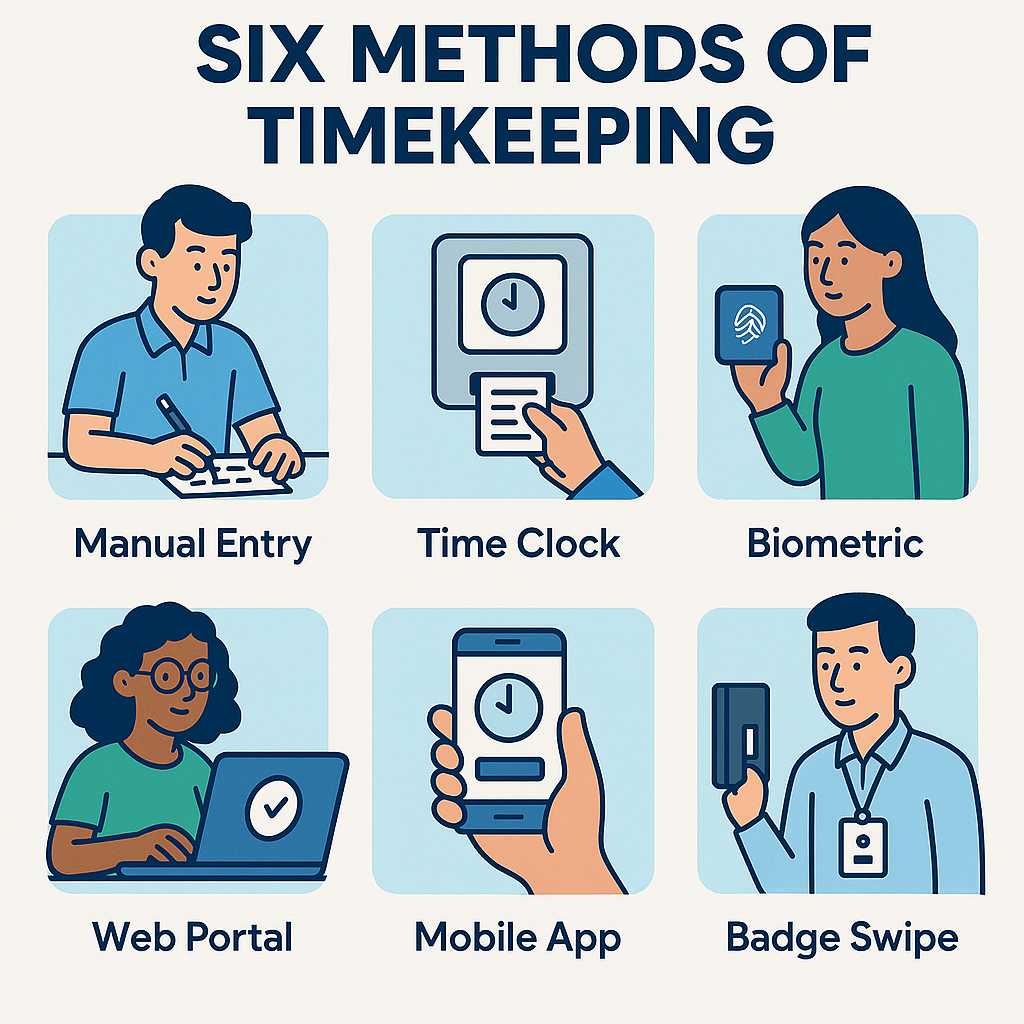
1. Tidsregistrering med selfie kombineret med GPS

Hvordan fungerer det?
Medarbejderen åbner tidsregistreringsfunktionen, tillader appen at bruge kamera og lokation, og tager derefter et billede på arbejdsstedet. Systemet kan stemple billedet med oplysninger som navn, tid, koordinater og adresse.
Billedet giver visuel bevis for den, der udfører handlingen; GPS giver bevis for lokationen på det tidspunkt. De to signaler kombineret gør det lettere for tilsynet eller kunden at kontrollere end en knap uden data.
Sådan registrerer du korrekt
Gå til det rigtige sted og tidspunkt i henhold til skiftreglerne.
Aktiver lokations- og kameratilladelser for appen.
Sørg for, at GPS har fastlagt en relativt stabil position.
Tag et klart billede af ansigtet, undgå at dække kameraet og brug ikke et eksisterende billede.
Vent på, at systemet bekræfter modtagelsen af registreringen.
Åbn historikken for at kontrollere, hvis der ikke er nogen bekræftelse.
Hvorfor kan selfie GPS fejle?
Kamera- eller lokationstilladelser er blevet nægtet;
Telefonen har ikke aktiveret GPS;
Svagt netværk, så billedet ikke er uploadet fuldstændigt;
Ansigtet er dækket, billedet er for mørkt eller rystet;
Lokationen er uden for det accepterede område;
Enheden registrerer unormale positionssignaler;
Registrering uden for skiftets tidsvindue.
Privatlivsnoter
Ansigtsbilleder og lokation er følsomme data i arbejdssammenhæng. Nhan Kiet skal offentliggøre formålet med behandlingen, anvendelsesområdet, opbevaringsperioden, hvem der har adgang, og kanalen for medarbejderens rettigheder i henhold til den godkendte politik.
2. Tidsregistrering med geofence
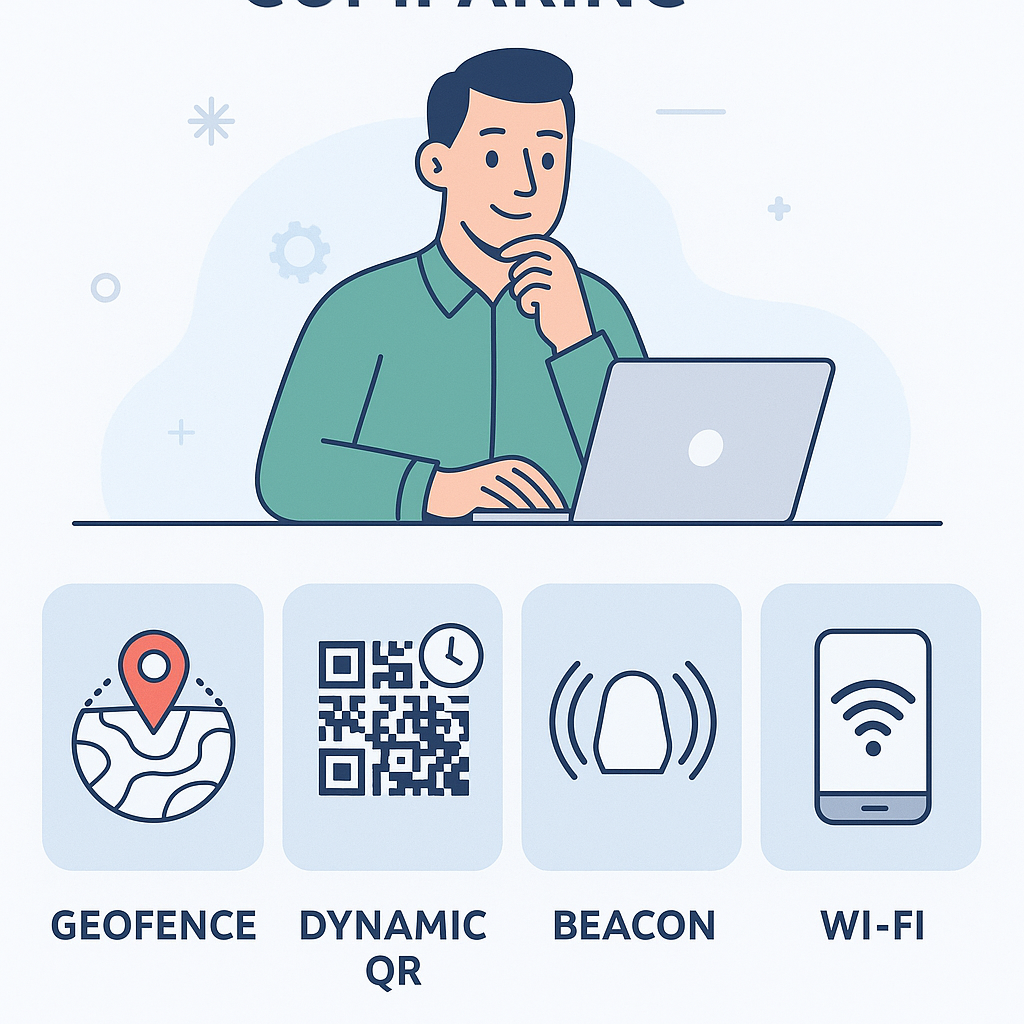
Hvad er geofence?
Geofence er en virtuel geografisk zone, der er oprettet omkring arbejdsstedet. Når medarbejderen registrerer, kontrollerer systemet, om enheden er inden for den tilladte radius.
Kildekoden har en standardværdi på 200 meter, men dette er konfigurerbart og kan ændres for hver kunde. Det er ikke hensigtsmæssigt at offentliggøre 200 meter som en forpligtelse, der gælder for alle steder.
Sådan registrerer du korrekt
Aktiver lokationstjenester;
Tillad appen at bruge præcis lokation, hvis enheden understøtter det;
Stå inden for det konfigurerede arbejdsområde;
Vent på, at GPS stabiliserer sig, før du registrerer;
Brug ikke apps til falsk lokation.
Hvorfor rapporterer systemet uden for området, selvom jeg er på kontoret?
GPS kan være unøjagtig i kældre, inde i bygninger med metaltag, mellem høje bygninger eller når telefonen bruger strømbesparende tilstand. Den viste adresse kan også være den nærmeste adresse, ikke det præcise navn på fabrikken.
Medarbejdere bør flytte til et mere åbent område, hvis det er sikkert, aktivere lokation igen, vente et par sekunder og prøve igen. Hvis mange oplever fejl på samme sted, bør tilsynet kontrollere koordinaterne og den konfigurerede radius i stedet for at bede hver enkelt om at rette deres telefon.
3. Tidsregistrering med dynamisk QR
Hvordan adskiller dynamisk QR sig fra almindelig QR?
Almindelig QR kan blive fotograferet og sendt til andre. I adgang til optjent løn-systemet ændres QR-koden på registreringsstedet ca. hver 30. sekund og kontrolleres sammen med skiftets tidsvindue.
Denne design reducerer muligheden for at bruge et gammelt kodebillede til at registrere fra et andet sted. Medarbejdere skal scanne den kode, der vises på tidspunktet for handlingen.
Sådan registrerer du korrekt
Åbn QR-scanningssektionen i appen.
Tillad brug af kameraet.
Ret kameraet mod den korrekte kode på registreringsstedet.
Hold telefonen stabil, indtil systemet bekræfter.
Hvis koden lige er ændret, skal du scanne den nye kode i stedet for at bruge et gemt billede.
Almindelige fejl
Koden er lige udløbet;
Scanning af et foto eller en kode sendt via besked;
Kameraet er beskidt, sløret eller mangler lys;
Skærmen, der viser QR, er blændet;
Enheden har forkert dato og tid;
Medarbejderen scanner uden for skiftets tidsvindue;
Netværket har ikke sendt resultatet.
Det anbefales ikke at fotografere og dele QR. Den dynamiske kode er oprettet for at bekræfte tilstedeværelse på registreringsstedet, ikke som en fælles kode for hele skiftet.
4. Tidsregistrering med Bluetooth-beacon
Hvad er en beacon?
En beacon er en lille enhed, der udsender Bluetooth-signaler inden for en kort rækkevidde. Appen genkender signalet fra den registrerede beacon på arbejdsstedet og tillader medarbejderen at registrere med et enkelt tryk.
Denne metode er nyttig i fabrikker eller bygninger, hvor GPS kan være ustabil. Beacon kræver ikke nødvendigvis, at medarbejderen parrer Bluetooth som med hovedtelefoner; appen skal blot genkende det passende signal i henhold til systemdesignet.
Sådan registrerer du korrekt
Aktiver Bluetooth;
Giv Bluetooth/nærliggende enhedstilladelser i henhold til operativsystemets krav;
Stå inden for det område, hvor beacon kan detekteres;
Åbn appen og tryk for at registrere;
Vent på bekræftelse, før du forlader stedet.
Hvis beacon ikke kan findes
Kontroller Bluetooth og app-tilladelser først. Hvis mange ikke kan finde beacon, kan den være uden strøm, placeret forkert eller have en fejl; tilsynet skal kontrollere enheden på arbejdsstedet.
5. Tidsregistrering med WiFi
Hvad kontrollerer systemet?
WiFi-tidsregistrering er ikke kun baseret på netværksnavnet, som brugeren ser. Systemet kan kontrollere BSSID—identifikationskoden for det WiFi-adgangspunkt, som kunden har registreret.
To netværk kan have samme navn, men udsendes fra forskellige enheder. Kontrol af BSSID hjælper med at begrænse oprettelsen af et falsk netværk med samme navn et andet sted.
Sådan registrerer du korrekt
Aktiver WiFi og forbind til det rigtige netværk på arbejdsstedet.
Tillad appen at få adgang til de nødvendige tilladelser for at identificere netværket.
Deaktiver smart netværksskift, hvis telefonen konstant forlader et svagt WiFi.
Åbn appen og registrer.
Kontroller bekræftelsen er blevet registreret.
Hvorfor kan jeg ikke registrere, selvom jeg er på det rigtige WiFi?
Telefonen er forbundet til et andet adgangspunkt med samme navn;
Virksomheden har udskiftet enheden, men ikke opdateret BSSID;
Telefonen har kun gemt netværket, men ikke forbundet;
Lokations-/netværksidentifikationstilladelser er deaktiveret i henhold til operativsystemets krav;
Svagt signal får enheden til at skifte til mobildata;
Adgangspunktet bruger flere BSSID'er, men systemet har ikke registreret dem alle.
Hvis fejlen opstår kollektivt efter, at virksomheden har udskiftet routeren, skal teknisk afdeling opdatere konfigurationen i stedet for at bede medarbejderne om at geninstallere appen.
6. Tidsregistrering med ind-/udstempling
Hvordan fungerer det?
Medarbejderen trykker Ind ved start og Ud ved slut. Systemet bruger de to punkter til at danne arbejdstidsintervallet og anvender derefter skiftreglerne og godkendelsesprocessen.
Denne metode er let at forstå, men afhænger af, at medarbejderen husker at udføre handlingen i begge ender af skiftet.
Sådan registrerer du korrekt
Tryk Ind præcis ved start;
Kontroller, at appen har skiftet til arbejdstilstand;
Tryk Ud ved slut;
Gennemgå historikken, før du forlader arbejdsstedet;
Rapporter straks tilsynet, hvis du glemmer et punkt.
Hvad hvis jeg glemmer at trykke Ud eller trykker forkert?
Det anbefales ikke at oprette flere registreringer for at kompensere. Medarbejderen skal rapportere tilsynet/kunden i henhold til proceduren for rettelse af registreringer. Systemet tillader autoriserede personer at rette ind- og udtider og skift; en godkendt registrering, der er rettet, vil automatisk vende tilbage til venter på godkendelse, samtidig med at den gemmer historikken før og efter.
Hvem vælger metoden til tidsregistrering i adgang til optjent løn?
Hver kunde konfigureres med en passende tidsregistreringsmetode. Medarbejdere på fabrik A kan bruge QR, mens medarbejdere på lager B bruger geofence eller WiFi.
Fordelingen bør baseres på:
Indendørs eller udendørs miljø;
Et fast punkt eller flere mobile punkter;
Kvaliteten af GPS, WiFi og mobilnetværk;
Antallet af medarbejdere, der starter skiftet samtidig;
Bevisniveauet, som kunden kræver;
Tilgængelig infrastruktur;
Behovet for at forhindre proxy-registrering;
Medarbejderoplevelsen.
En person, der arbejder for flere kunder, kan opleve forskellige regler afhængigt af stedet. Registreringer, registreringskoder, dagspriser og godkendelsesstatus adskilles også efter kunde.
Eksisterende anti-svigtslag i systemet
Ud over de individuelle signaler fra hver metode viser kildekoden, at systemet har kontroller som:
Detektering og blokering af falsk GPS;
Binding af en person til en enhed;
Begrænsning af proxy-registrering for kolleger hos samme kunde;
Periodisk ændring af QR;
Sammenligning af WiFi BSSID;
Kontrol af skiftets tidsvindue;
Tidsstempling, lokation og information på selfie-billeder;
Logning, når autoriserede personer retter registreringer.
Det er ikke hensigtsmæssigt at offentliggøre tekniske detaljer, der kan hjælpe ondsindede personer med at undgå kontrol. Kommunikationsindholdet skal blot forklare princippet: beskytte nøjagtigheden af arbejdsdage og rettighederne for ægte arbejdende medarbejdere.
Gør vellykket tidsregistrering straks det tilgængelige beløb større?
Hvis tidsregistrering ikke er registreret, skal du kontrollere i denne rækkefølge

(Se detaljer: Tidsregistrering foretaget, men arbejdsdag eller tilgængeligt beløb er ikke opdateret.)
1. Bekræft korrekt metode
Brug ikke QR, hvis kunden har konfigureret WiFi, eller tryk Ind/Ud i stedet for selfie, når det ikke er blevet instrueret.
2. Kontroller korrekt sted og tid
Geofence, QR og skift kan alle være begrænset efter sted eller tidsvindue. Læs meddelelserne i appen i stedet for at trykke gentagne gange.
3. Kontroller tilladelser på telefonen
Kamera, lokation, Bluetooth og nærliggende enheder kan blive deaktiveret af operativsystemet efter en periode uden brug eller når strømbesparelse er aktiveret.
4. Kontroller historikken
En forsinket meddelelse betyder ikke, at registreringen ikke er oprettet. Åbn historikken for at undgå dobbeltregistrering.
5. Gem bevis
Optag tid, sted, skift, fejlmeddelelse og leder på stedet. Offentliggør ikke koordinater, ID-kort eller kollegers data.
6. Rapporter til den rette kontakt
Forkert skift, manglende ind-/udtider, ikke-godkendt registrering: tilsynet eller kunden ansvarlig for registreringen;
Forkert registreringskode/arbejdssted: HR eller Nhan Kiet-ledelse;
Flere personer med QR-, beacon-, WiFi-fejl: stedledelse og teknik;
Konto-/personlig enhedsfejl: adgang til optjent løn-support.
Skabelon til rapportering af manglende eller fejl i tidsregistrering
> Jeg har brug for hjælp til at kontrollere tidsregistreringen. Navn: …; medarbejder-/registreringskode: …; kunde/arbejdssted: …; dato og skift: …; registreringsmetode: …; handlingstidspunkt: …; nuværende meddelelse: … . Jeg har kontrolleret historikken, men ser ikke registreringen/ser status … . Bedes tilsynet kontrollere dataene og vejlede om næste skridt.
Hvis der er billeder, skal du sende billeder fra fejltidspunktet og skjule irrelevante oplysninger.
Hvad medarbejdere ikke bør gøre
Få andre til at registrere for sig;
Give konto eller telefon til kolleger;
Bruge apps til falsk lokation;
Fotografere og sende QR til personer, der ikke er til stede;
Ændre systemdato og -tid for at prøve at omgå skiftets tidsvindue;
Trykke Ind/Ud flere gange for at rette en forkert registrering;
Oprette en ny profil, når enheden er låst;
Vente til slutningen af perioden for at rapportere manglende registrering;
Sende ID-kort, OTP eller adgangskode i chatgrupper.
Disse handlinger kan komplicere dataene, påvirke godkendelsen af registreringer og forsinke processen med at verificere rettigheder.
Hvilken metode bør virksomheder vælge?
(Efter branche: se Adgang til optjent løn for produktionsvirksomheder med mange skift.)
Selvom artiklen er rettet mod medarbejdere, hjælper følgende tabel med at forklare, hvorfor hver virksomhed bruger en anden metode:
Ofte stillede spørgsmål
Kan jeg selv vælge en af de seks metoder til tidsregistrering?
Normalt ikke. Kunden konfigurerer metoden til arbejdsstedet; medarbejdere bruger den angivne metode.
Hvorfor er der ingen penge tilgængelige, efter jeg har registreret?
Registreringen kan vente på godkendelse, tilhøre en dag, der endnu ikke er afsluttet, eller være en del af det reserverede beløb. Kun godkendte registreringer indgår i beregningen af det tilgængelige beløb.
Hvad er standardradius for geofence?
Kildekoden har en standardværdi på 200 meter, men radius kan konfigureres efter kunden. Stol på de faktiske meddelelser i appen.
Kan jeg bruge et foto af QR?
Det anbefales ikke og er normalt ikke stabilt, da QR ændres ca. hver 30. sekund, og transaktionen kontrolleres i henhold til skiftets tidsvindue.
Er WiFi-tidsregistrering kun afhængig af netværksnavnet?
Nej. Systemet kan kontrollere BSSID for det registrerede adgangspunkt, ikke kun WiFi-navnet.
Kræver beacon en forbindelse som hovedtelefoner?
Ikke nødvendigvis. Ifølge designet genkender appen beacon-signalet nær registreringsstedet; brugeren skal aktivere Bluetooth og give de nødvendige tilladelser.
Kan jeg oprette flere registreringer, hvis jeg glemmer at trykke Ud?
Det anbefales ikke. Rapporter tilsynet for at rette i henhold til proceduren. En rettet registrering skal godkendes igen og have en ændringslog.
Hvad skal jeg gøre, hvis GPS viser forkert position?
Flyt til et mere åbent område, hvis det er sikkert, aktiver præcis lokation, deaktiver midlertidigt strømbesparende tilstand og prøv igen. Hvis mange oplever fejl, rapporter til ledelsen for at kontrollere de konfigurerede koordinater.
Kan en person registrere hos flere kunder?
Systemet understøtter en person, der arbejder flere steder, men registreringer og regler adskilles efter kunde. Vælg det korrekte arbejdssted, før du registrerer.
Hvem godkender registreringerne?
Nhan Kiet-tilsynet eller kunden med autoritet kan godkende; den første, der godkender gyldigt, fuldfører bekræftelsen.
Konklusion
De seks metoder til tidsregistrering i adgang til optjent løn dækker forskellige kontekster: selfie GPS giver billed- og lokationsbevis; geofence kontrollerer området; dynamisk QR bekræfter tilstedeværelse på stedet i realtid; beacon er velegnet til indendørs rum; WiFi sammenligner adgangspunktet; og Ind/Ud registrerer arbejdstiden.
Det vigtige for medarbejdere er at registrere korrekt metode, korrekt sted, korrekt skift og kontrollere registreringen efter handlingen. Tidsregistrering er kun inputdata; registreringen skal godkendes, før den genererer et tilgængeligt beløb. Ved fejl, gem bevis og rapporter hurtigt til den rette kontakt, undgå at omgå kontrol eller vente til lønningsdagen med at rapportere.
Kilder
---
Forfatter: Nguyen Minh Khang — Strategisk specialist, Nhan Kiet Manpower Supply Co., Ltd.
Rådgivning om adgang til optjent løn for virksomheder: Hotline 0937.022.655 · Email info@nhankiet.vn · Adgang til optjent løn for virksomheder