
Как работают 6 способов учёта рабочего времени в системе доступа к заработанной зарплате? Руководство для работников
Как работают 6 способов учёта рабочего времени в системе доступа к заработанной зарплате? Руководство для работников
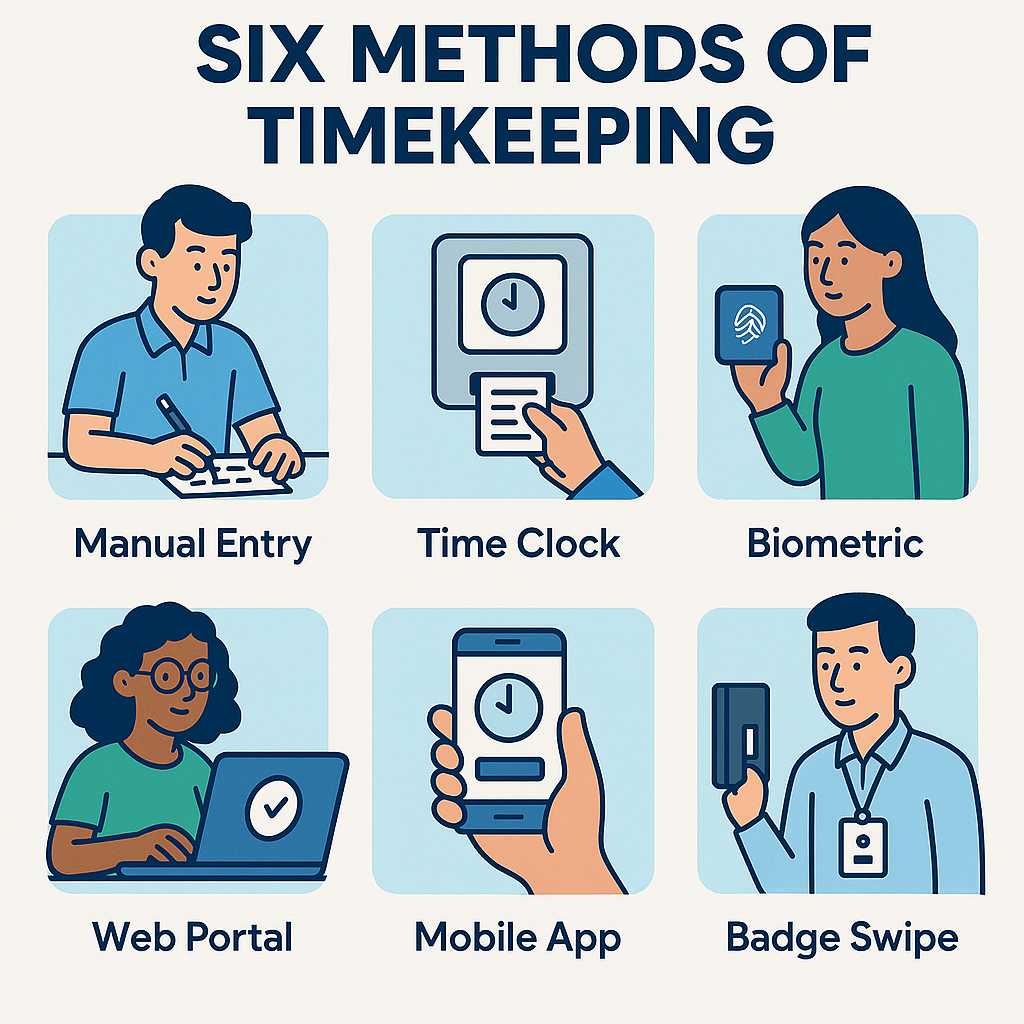
Краткий ответ: система доступа к заработанной зарплате поддерживает шесть способов учёта рабочего времени в приложении: селфи с GPS, геозона, сканирование QR, Bluetooth-маяк, WiFi и вход/выход. Каждый клиент выбирает подходящий метод для своего рабочего места. Работники не могут выбирать произвольно между шестью способами, а должны использовать именно тот, который был настроен.
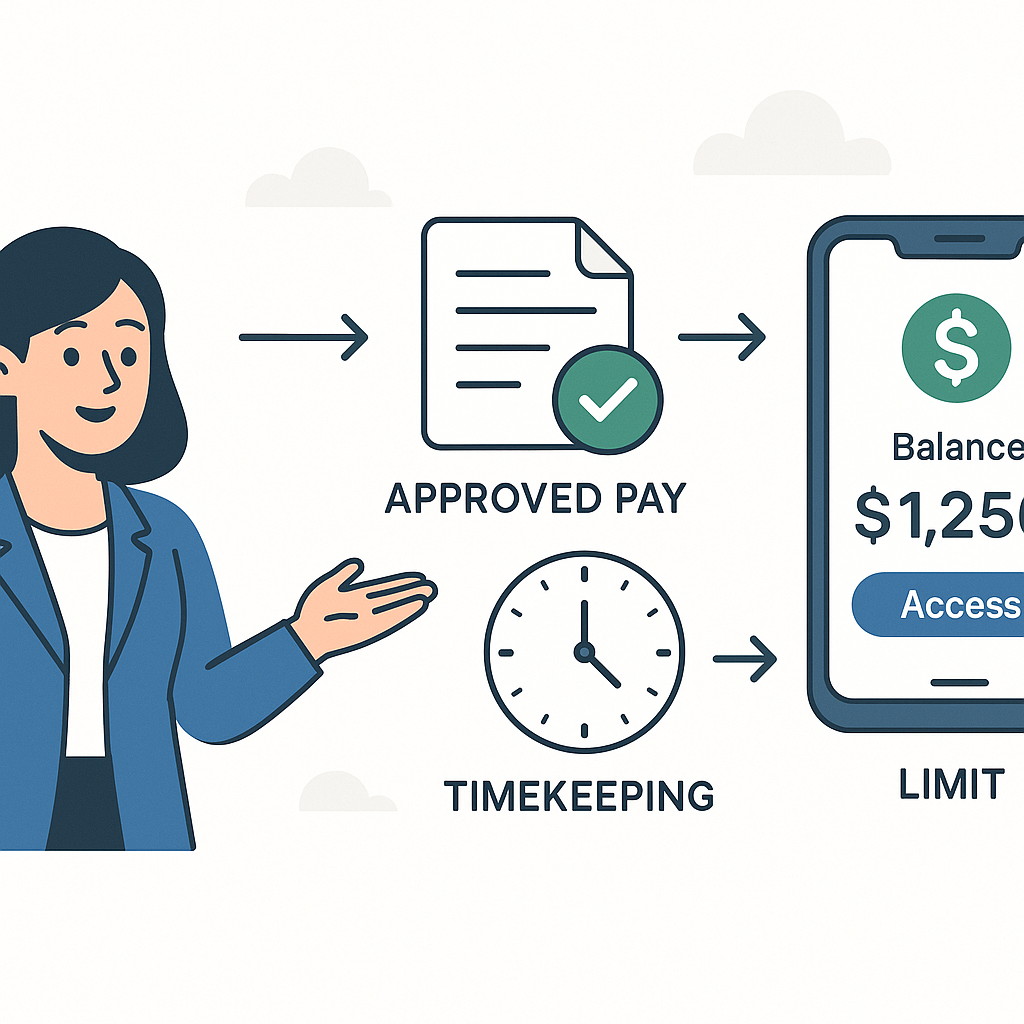
Успешный учёт рабочего времени не обязательно означает, что доступная сумма для получения увеличится сразу. Запись должна быть действительной и одобрена Nhan Kiet или клиентом. Только одобренные записи включаются в расчёт системы доступа к заработанной зарплате.
> Примечание: Название кнопки, радиус, временные окна и правила смен могут быть настроены для каждого предприятия; пользователи должны следовать информации, отображаемой в приложении на рабочем месте.
Почему системе доступа к заработанной зарплате нужны данные учёта рабочего времени?
(Обзор: см. Что такое система доступа к заработанной зарплате? и Что такое одобренная запись?.)
Система доступа к заработанной зарплате позволяет получать часть заработанных денег, а не брать аванс за будущие дни. Поэтому система должна ответить на три вопроса:
Работник действительно работал в какой день?
Запись была подтверждена уполномоченным лицом?
Сколько денег соответствует этому рабочему дню по настройкам клиента?
Доступная формула, подтверждённая в принципе, такова:
> Доступная сумма = Одобренная запись × ставка/день клиента − уже полученная сумма в периоде − резерв
Результат округляется вниз до ближайшей тысячи. Система блокирует текущий день и будущие дни, поэтому новая запись не автоматически становится доступной для снятия.
Обзор шести способов учёта рабочего времени
1. Учёт рабочего времени с помощью селфи и GPS
Как это работает?
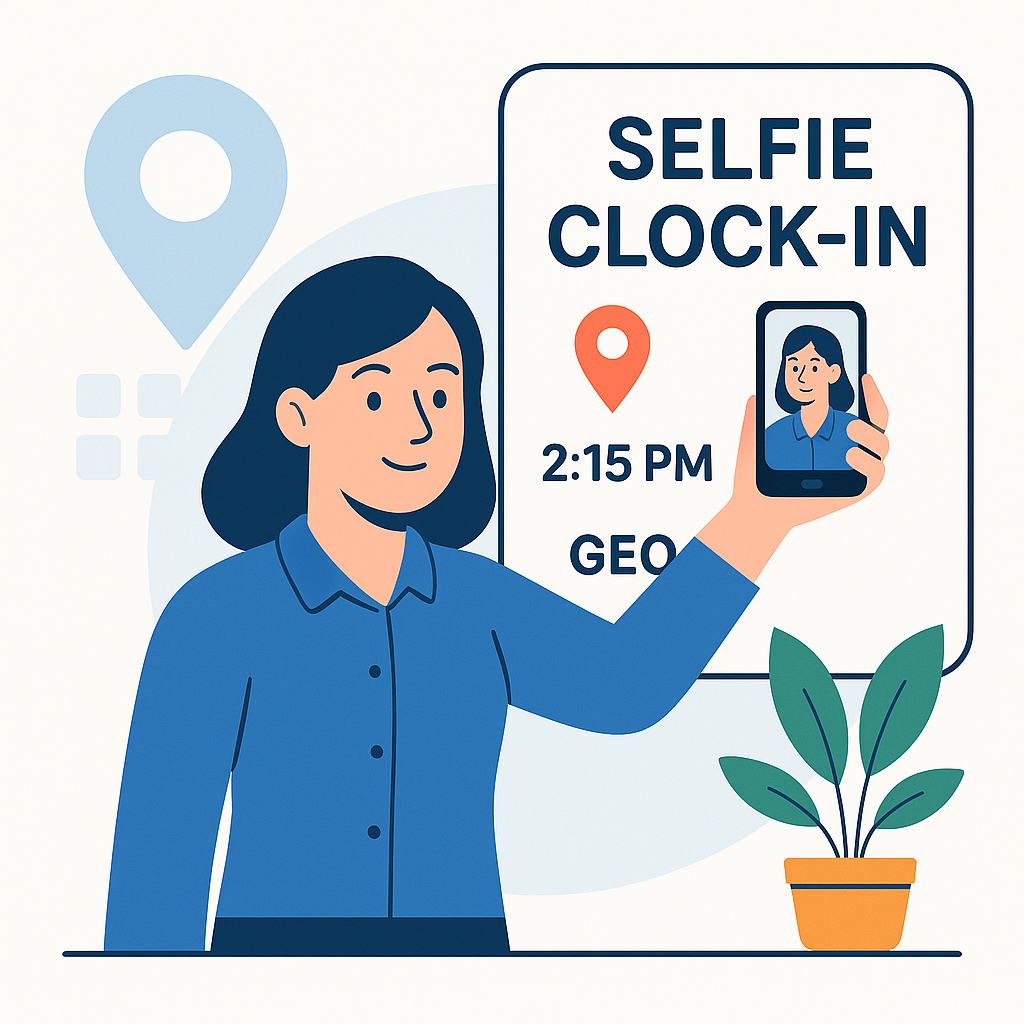
Работник открывает функцию учёта рабочего времени, разрешает приложению использовать камеру и местоположение, затем делает фото на рабочем месте. Система может добавить на фото информацию, такую как имя, время, координаты и адрес.
Фото создаёт визуальное подтверждение действий; GPS предоставляет доказательства местоположения в это время. Два сигнала в сочетании помогают надзору или клиенту легче проверять, чем простая кнопка без данных.
Как правильно учитывать
Прийти в правильное место и время согласно правилам смены.
Включить разрешение на использование местоположения и камеры для приложения.
Убедиться, что GPS определил относительно стабильное местоположение.
Сделать чёткое фото лица, не закрывать камеру и не использовать готовые фото.
Дождаться уведомления о том, что система приняла запись.
Открыть историю, чтобы проверить, если подтверждение не видно.
Почему селфи с GPS может не сработать?
Доступ к камере или местоположению был отклонён;
Телефон не включил GPS;
Слабая сеть, поэтому фото не загружено полностью;
Лицо закрыто, фото слишком тёмное или размытое;
Местоположение за пределами допустимой зоны;
Устройство обнаружило аномальный сигнал местоположения;
Учёт вне временного окна смены.
Примечание о конфиденциальности
Фото лица и местоположение являются чувствительными данными в контексте труда. Nhan Kiet должен объявить цель обработки, область использования, время хранения, стороны, имеющие доступ, и каналы для реализации прав работников в соответствии с утверждённой политикой.
2. Учёт рабочего времени с помощью геозоны
Что такое геозона?
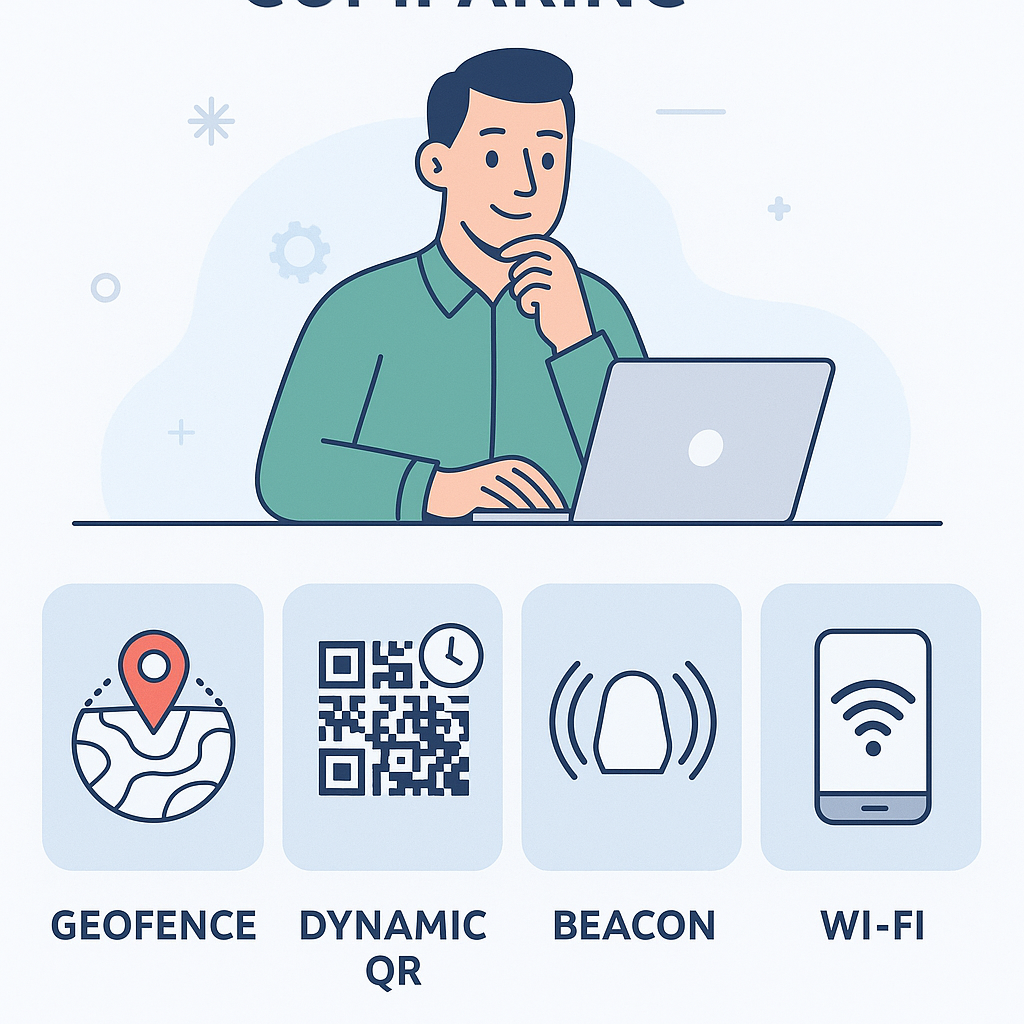
Геозона — это виртуальная географическая область, установленная вокруг рабочего места. Когда работник нажимает для учёта рабочего времени, система проверяет, находится ли устройство в разрешённом радиусе.
Исходный код имеет значение по умолчанию 200 метров, но это настраиваемый параметр и может изменяться для каждого клиента. Не следует объявлять 200 метров как обязательное значение для всех мест.
Как правильно учитывать
Включить службу определения местоположения;
Разрешить приложению использовать точное местоположение, если устройство поддерживает;
Находиться внутри настроенной рабочей зоны;
Дождаться стабилизации GPS перед нажатием;
Не использовать приложения для подделки местоположения.
Почему система сообщает, что вы вне зоны, даже если вы находитесь на работе?
GPS может отклоняться, когда вы находитесь в подвале, внутри здания с металлической крышей, между высокими зданиями или когда телефон использует режим энергосбережения. Отображаемый адрес также может быть ближайшим адресом, а не точным названием завода.
Работники должны перемещаться в более открытые зоны, если это безопасно, включить снова GPS, подождать несколько секунд и попробовать снова. Если многие сталкиваются с ошибкой в одной точке, надзор должен проверить координаты и настроенный радиус, а не требовать от каждого исправлять телефон.
3. Учёт рабочего времени с помощью динамического QR
Чем динамический QR отличается от обычного QR?
Обычный QR может быть сфотографирован и отправлен другому человеку. В системе доступа к заработанной зарплате QR-код на месте учёта рабочего времени меняется примерно каждые 30 секунд и проверяется вместе с временным окном смены.
Этот дизайн снижает вероятность использования старого фото кода для учёта рабочего времени из другого места. Работник должен сканировать код, отображаемый в момент действия.
Как правильно учитывать
Открыть раздел сканирования QR в приложении.
Разрешить использование камеры.
Навести камеру на правильный код на месте учёта рабочего времени.
Держать телефон стабильно, пока система не подтвердит.
Если код только что изменился, сканировать новый код вместо использования сохранённого изображения.
Частые ошибки
Код только что истёк;
Сканирование фото или кода, отправленного через сообщение;
Камера грязная, размытая или недостаточно освещена;
Экран с QR-кодом бликует;
Устройство с неправильной датой и временем;
Работник сканирует вне временного окна смены;
Сеть не отправила результат.
Не следует фотографировать и делиться QR. Динамический код создаётся для подтверждения присутствия на месте учёта рабочего времени, а не для общего использования в течение всей смены.
4. Учёт рабочего времени с помощью Bluetooth-маяка
Что такое маяк?
Маяк — это небольшое устройство, излучающее Bluetooth-сигнал вблизи. Приложение распознаёт сигнал маяка, зарегистрированного на рабочем месте, и позволяет работнику учесть рабочее время одним нажатием.
Этот способ полезен в цехах или зданиях, где GPS может быть нестабильным. Маяк не требует от работника сопряжения Bluetooth, как с наушниками; приложение просто распознаёт подходящий сигнал в соответствии с системным дизайном.
Как правильно учитывать
Включить Bluetooth;
Предоставить разрешение на использование Bluetooth/близлежащих устройств в соответствии с требованиями операционной системы;
Находиться в зоне, где маяк может быть обнаружен;
Открыть приложение и нажать для учёта рабочего времени;
Дождаться подтверждения перед уходом с места.
Если маяк не найден
Проверьте Bluetooth и разрешения приложения сначала. Если многие не могут найти маяк, возможно, он отключён, неправильно установлен или неисправен; необходимо сообщить надзору для проверки устройства на рабочем месте.
5. Учёт рабочего времени с помощью WiFi
Что проверяет система?
Учёт рабочего времени через WiFi не основывается только на имени сети, которое видит пользователь. Система может проверять BSSID—идентификатор точки доступа WiFi, зарегистрированной клиентом.
Две сети могут иметь одинаковое имя, но исходить от разных устройств. Проверка BSSID помогает ограничить создание поддельной сети с тем же именем в другом месте.
Как правильно учитывать
Включить WiFi и подключиться к правильной сети на рабочем месте.
Разрешить приложению доступ к необходимым разрешениям для распознавания сети.
Отключить интеллектуальное переключение сети, если телефон постоянно отключается от слабого WiFi.
Открыть приложение и учесть рабочее время.
Проверить подтверждение записи.
Почему, подключившись к правильному WiFi, учёт не проходит?
Телефон подключён к другой точке доступа с тем же именем;
Компания заменила устройство, но не обновила BSSID;
Телефон только сохранил сеть, но не подключился;
Разрешение на местоположение/распознавание сети отключено по требованию операционной системы;
Слабый сигнал заставляет устройство переключаться на мобильные данные;
Точка доступа использует несколько BSSID, но система не зарегистрировала все.
Если ошибка возникает массово после замены оборудования клиентом, технический отдел должен обновить настройки, а не требовать от работников переустановки приложения.
6. Учёт рабочего времени с помощью кнопки Вход/Выход
Как это работает?
Работник нажимает Вход в начале работы и Выход в конце. Система использует эти две отметки для формирования временного интервала работы, затем применяет правила смены и процесс одобрения.
Этот способ прост в понимании, но зависит от того, помнит ли работник о необходимости действий в начале и конце смены.
Как правильно учитывать
Нажать Вход в начале работы;
Проверить, что приложение перешло в состояние работы;
Нажать Выход в конце работы;
Проверить историю перед уходом с рабочего места;
Сообщить надзору сразу, если забыли одну из отметок.
Что делать, если забыли нажать Выход или нажали неправильно?
Не следует создавать дополнительные записи для компенсации. Работник должен сообщить надзору/клиенту в соответствии с процедурой исправления учёта. Система позволяет уполномоченным лицам исправлять время входа, выхода и смены; исправленная запись возвращается в статус ожидания одобрения, а также сохраняет историю до и после.
Кто выбирает способ учёта рабочего времени в системе доступа к заработанной зарплате?
Каждый клиент может настроить подходящий способ учёта рабочего времени. Работники на заводе A могут использовать QR, в то время как работники на складе B используют геозону или WiFi.
Распределение должно основываться на:
Среде: внутри или снаружи;
Одной фиксированной точке или нескольких перемещаемых точках;
Качестве GPS, WiFi и мобильной сети;
Масштабе работников, входящих в смену одновременно;
Уровне доказательств, необходимых клиенту;
Доступной инфраструктуре;
Необходимости предотвращения подделки учёта рабочего времени;
Опыт пользователей.
Работник, работающий у нескольких клиентов, может столкнуться с разными правилами в каждом месте. Учёт рабочего времени, коды учёта, ставки и статус одобрения также разделяются по клиентам.
Существующие уровни защиты от мошенничества в системе
Помимо уникальных сигналов каждого метода, исходный код показывает, что система имеет такие меры контроля, как:
Обнаружение и блокировка поддельного GPS;
Привязка одного человека к одному устройству;
Ограничение учёта рабочего времени для коллег у одного клиента;
Периодическое изменение QR;
Сопоставление BSSID WiFi;
Проверка временного окна смены;
Отметка времени, местоположения и информации на селфи;
Ведение журнала, когда уполномоченное лицо исправляет запись.
Не следует раскрывать технические детали, которые могут помочь злоумышленникам обойти контроль. В коммуникации достаточно объяснить принцип: защита точности учёта рабочего времени и прав работников, выполняющих работу честно.
Успешный учёт рабочего времени увеличивает лимит сразу?
Если учёт рабочего времени не был зафиксирован, проверьте в следующем порядке

(Подробнее: Учёт рабочего времени произведён, но запись не видна или лимит не увеличился.)
1. Подтвердите правильный способ
Не используйте QR, если клиент настроил WiFi, или нажимайте Вход/Выход вместо селфи, если не было инструкций.
2. Проверьте правильное место и время
Геозона, QR и смены могут быть ограничены по месту или временным окнам. Читайте уведомления в приложении, а не нажимайте многократно.
3. Проверьте разрешения на телефоне
Камера, местоположение, Bluetooth и близлежащие устройства могут быть отключены операционной системой после длительного неиспользования или при включении энергосбережения.
4. Проверьте историю
Задержка уведомления не означает, что запись не была создана. Откройте историю, чтобы избежать дублирования учёта.
5. Сохраните доказательства
Запишите время, место, смену, фото ошибки и имя менеджера на месте. Не публикуйте открыто координаты, личные данные или данные коллег.
6. Сообщите в правильное место
Неправильная смена, отсутствие времени входа/выхода, не одобренная запись: надзор или клиент, ответственный за учёт;
Неправильный код учёта/место работы: HR или менеджер Nhan Kiet;
Массовая ошибка QR, маяка, WiFi: менеджер точки и технический отдел;
Ошибка учётной записи/личного устройства: поддержка системы доступа к заработанной зарплате.
Пример сообщения о недостающем или ошибочном учёте рабочего времени
> Мне нужна помощь в проверке учёта рабочего времени. Имя: …; код сотрудника/код учёта: …; клиент/место работы: …; дата и смена: …; способ учёта: …; время действия: …; отображаемое уведомление: … . Я проверил историю, но не вижу записи/вижу статус … . Пожалуйста, проверьте данные и дайте инструкции по следующему шагу.
Если есть фото, отправьте фото, сделанное в момент ошибки, и закройте нерелевантную информацию.
Что не следует делать работникам
Просить других учесть рабочее время за вас;
Передавать учётную запись или телефон коллегам;
Использовать приложения для подделки местоположения;
Фотографировать и отправлять QR тем, кто не присутствует;
Самостоятельно изменять дату и время системы, чтобы обойти временное окно смены;
Нажимать Вход/Выход многократно, чтобы исправить одну ошибочную запись;
Создавать новую учётную запись, если устройство заблокировано;
Ждать до конца периода, чтобы сообщить о недостающем учёте;
Отправлять личные данные, OTP или пароли в групповых чатах.
Эти действия могут усложнить данные, повлиять на одобрение учёта и замедлить процесс проверки прав.
Какой способ учёта рабочего времени должен выбрать бизнес?
(По отраслям: см. Система доступа к заработанной зарплате для многосменных производственных компаний.)
Часто задаваемые вопросы
Могу ли я самостоятельно выбрать один из шести способов учёта рабочего времени?
Обычно нет. Клиент настраивает способ для рабочего места; работники используют именно тот, который был указан.
Почему после учёта рабочего времени нет доступной суммы для получения?
Запись может ожидать одобрения, относиться к не закрытому дню или находиться в резерве. Только одобренные записи участвуют в расчёте доступной суммы.
Какой радиус по умолчанию у геозоны?
Исходный код имеет значение по умолчанию 200 метров, но радиус может быть настроен для каждого клиента. Следуйте фактическим уведомлениям в приложении.
Можно ли использовать фото QR-кода?
Не следует и обычно невозможно использовать стабильно, так как QR меняется примерно каждые 30 секунд, а транзакция проверяется по временным окнам смены.
Учёт рабочего времени через WiFi требует только правильного имени сети?
Нет. Система может проверять BSSID зарегистрированной точки доступа, а не только имя WiFi.
Нужно ли подключаться к маяку, как к наушникам?
Не обязательно. Согласно дизайну, приложение распознаёт сигнал маяка рядом с точкой учёта; пользователю нужно включить Bluetooth и предоставить необходимые разрешения.
Можно ли создать дополнительную запись, если забыли нажать Выход?
Не следует. Сообщите надзору для исправления по процедуре. Исправленная запись должна быть одобрена снова и иметь журнал изменений.
Что делать, если GPS показывает неправильное местоположение?
Переместитесь в более открытую зону, если это безопасно, включите точное местоположение, временно отключите режим энергосбережения и попробуйте снова. Если многие сталкиваются с ошибкой, сообщите менеджеру для проверки настроек координат.
Может ли один человек учесть рабочее время у нескольких клиентов?
Система поддерживает работу одного человека в нескольких местах, но учёт и правила разделяются по каждому клиенту. Необходимо выбрать правильное место работы перед действием.
Кто одобряет учёт рабочего времени?
Надзор Nhan Kiet или клиент с полномочиями могут одобрить; кто первым одобрит, тот завершает шаг подтверждения.
Заключение
Шесть способов учёта рабочего времени в системе доступа к заработанной зарплате решают различные задачи: селфи с GPS создаёт визуальные и географические доказательства; геозона проверяет зону; динамический QR подтверждает присутствие на месте в определённое время; маяк подходит для внутренних помещений; WiFi сопоставляет точку доступа; а Вход/Выход фиксирует временной интервал работы.
Важно, чтобы работники использовали правильный способ, в правильном месте, в правильное время и проверяли запись после действия. Учёт рабочего времени — это только входные данные; запись должна быть одобрена, прежде чем она создаст доступную сумму. В случае ошибки сохраните доказательства и сообщите об этом вовремя в правильное место, не пытайтесь обойти контроль или ждать до дня выплаты зарплаты, чтобы сообщить о проблеме.
Источники
---
Автор: Nguyen Minh Khang — Специалист по стратегии, Nhan Kiet Manpower Supply Co., Ltd.
Консультации по решениям системы доступа к заработанной зарплате для бизнеса: Горячая линия 0937.022.655 · Email info@nhankiet.vn · Система доступа к заработанной зарплате для бизнеса